Samsung SCX-2000FW User Manual
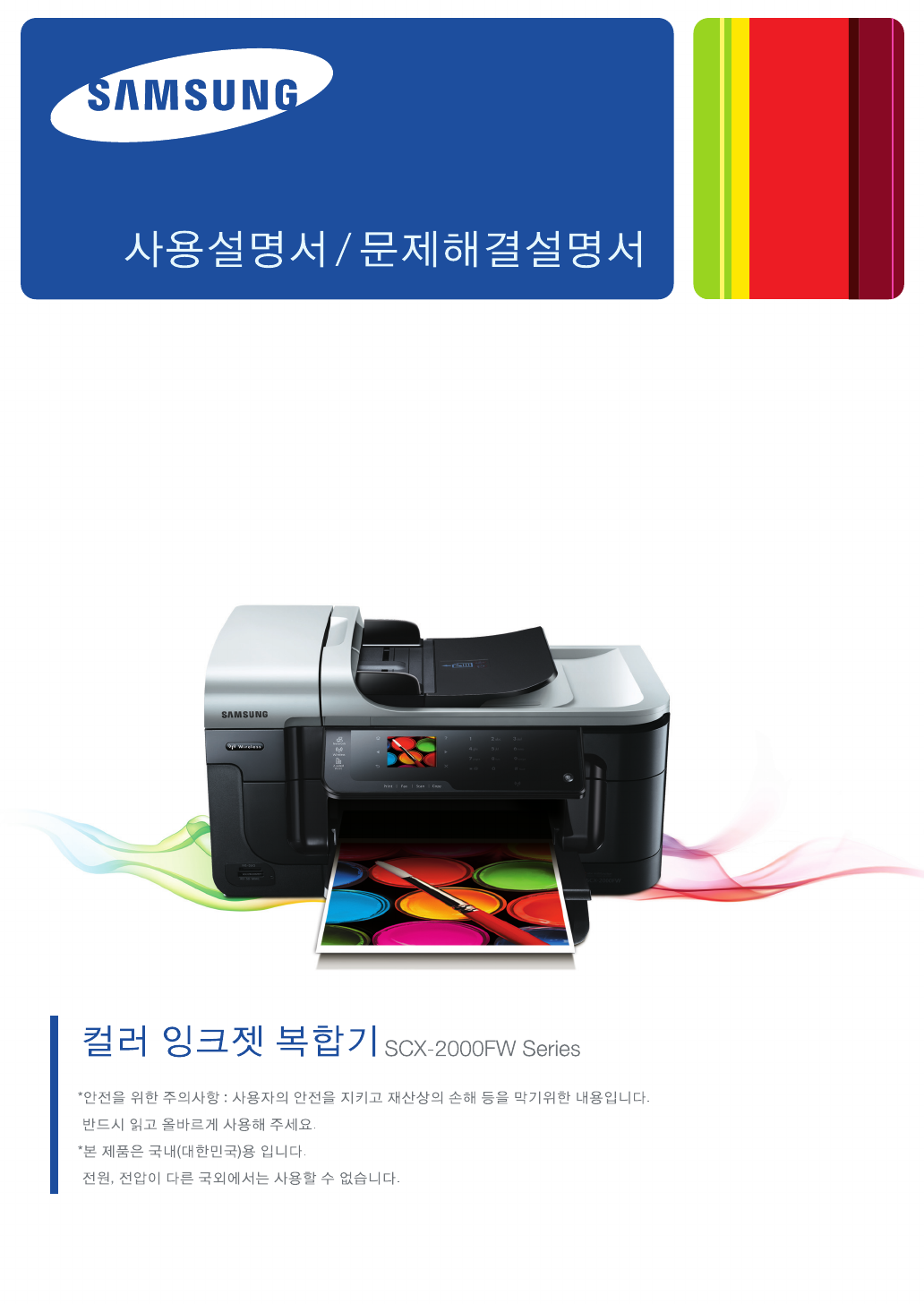
Browse online or download User Manual for Unknown Samsung SCX-2000FW. Samsung SCX-2000FW 사용자 설명서 [sk]
- Page / 206
- Table of contents
- BOOKMARKS

- 사용 설명서를 읽기 전에 3
- 3 복사 및 스캔 5
- 기타 경고 사항 10
- 안전을 위한 경고 및 주의 사항 11
- 기타 주의 사항 12
- 발생할 수 있습니다 14
- 구성품 확인하기 15
- 보호재 및 테이프 떼어내기 16
- 떼어내세요 17
- 각 부분의 이름 및 기능 알아두기 18
- 뒤에서 본 모습 20
- LCD 초기 화면 22
- 연결하세요 23
- 버튼을 눌러 복합기의 전원을 켜세요 23
- 잉크 카트리지 삽입하기 25
- 잉크 카트리지의 삽입 위치를 확인하세요 26
- 자동 양면 인쇄 장치 장착하기 27
- 손으로 턴 뒤 가지런하게 정리하세요 28
- 오른쪽으로 밀착시켜 넣으세요 29
- 인쇄물 배출대를 아래로 내리세요 29
- 잉크 카트리지 정렬 페이지가 인쇄되어 나옵니다 30
- 복합기 드라이버 설치 및 제거하기 31
- CD-ROM 드라이브에 설치용 CD 를 삽입하세요 32
- < 동의함 > 을 클릭하세요 32
- < 다음 > 을 클릭하세요 34
- 복합기 드라이버 제거하기 36
- 복합기 연결 방법 변경하기 36
- 팩스 기능 설치하기 37
- 조작부에서 팩스 설정하기 38
- 팩스 연결 확인하기 42
- 용지 선택 및 사용하기 44
- 인쇄하기 / 인쇄 취소하기 44
- 인쇄 환경 설정하기 44
- 응용 프로그램에서 열기 52
- 인쇄 기본 설정 화면 알아보기 54
- <인쇄>를 선택하세요 58
- 나머지 항목을 원하는 상태로 설정하세요 59
- < 확인 > 을 클릭하세요 59
- 용지 한 장에 여러 페이지 인쇄하기 60
- 소책자 형식으로 인쇄하기 61
- 메모리 장치에서 사진 인쇄하기 62
- 새 기본값으로 설정 63
- 을 선택하면 현재 설정된 레이아웃 , 용지 종류 등을 63
- 증명 사진 인쇄하기 64
- 을 선택하면 현재 선택된 용지 종류를 사진 인쇄의 65
- 새로운 기본 설정 값으로 적용할 수 있습니다 65
- 앨범 만들어 인쇄하기 66
- 선택한 사진을 변경하려면 67
- 을 누르세요 67
- 스캔한 사진 다시 인쇄하기 68
- 응용 프로그램에서 사진 인쇄하기 69
- 컬러 사진 흑백으로 인쇄하기 70
- 이용할 수 있습니다 74
- 유리면에 올려놓기 75
- 원고 덮개를 닫으세요 76
- 대용량 원고 공급대에 원고 넣기 77
- 원고를 올리는 자세한 방법은 74 쪽을 참조하세요 78
- 자동 양면 인쇄 장치 이용하기 80
- 용지 수동으로 뒤집기 81
- 신분증 양면을 용지 한 페이지에 복사하기 82
- 이미지 스캔하기 83
- PC 에 스캔하기 84
- 스캔 환경을 원하는 상태로 설정하세요 86
- 버튼을 누르세요 88
- 문서 스캔하기 (OCR) 89
- < 라이브러리에 추가 > 를 클릭하세요 92
- 이미지 편집하기 94
- 포토북 만들어 인쇄하기 98
- 간단한 인쇄하기 100
- 이미지 보기 및 편집하기 101
- 전자 메일로 공유하기 102
- 팩스 기본 환경 설정하기 104
- 팩스 고급 환경 설정하기 104
- 팩스 부가 기능 사용하기 104
- 날짜와 시간 설정하기 106
- 팩스 음량 설정하기 106
- 자동으로 팩스 보내기 108
- PC 에서 팩스 보내기 109
- 설정되어 작동 중인지 확인하세요 110
- 수동으로 팩스 보내기 111
- 단축 번호로 전화 걸어 팩스 보내기 112
- 개별 단축 번호 설정하기 113
- 그룹 단축 번호 설정하기 114
- 단축 번호 삭제하기 115
- 단축 번호 목록 인쇄하기 115
- 최근 수 / 발신 기록에서 전화 걸어 팩스 보내기 116
- 원고 보정하여 팩스 보내기 117
- 밝기 변경하여 보내기 118
- 새 기본 값 설정하기 118
- 팩스 예약 전송하기 119
- 메모리에서 팩스 보내기 120
- 팩스 전송 취소하기 121
- 팩스 전송 결과 확인하기 121
- 자동으로 팩스 받기 122
- 수동으로 팩스 받기 123
- 폴링하여 팩스 받기 124
- 메모리에 팩스 저장하기 125
- 원고 자동 축소하여 받기 128
- 팩스 설정 기본 값으로 되돌리기 128
- 수 / 발신 팩스 내역 삭제하기 130
- 스팸 번호 등록하기 132
- 스팸 번호 삭제하기 132
- 무선 네트워크 연결하기 134
- 유선 네트워크 연결하기 134
- PIN 방식 사용하기 136
- 네트워크 프로파일 만들기 (Windows Vista) 138
- 무선 네트워크 연결 확인하기 140
- ( ▶ 90 쪽 참조 ) 142
- 환경 설정 기본 값으로 되돌리기 154
- 팩스 설정 관리하기 155
- 잉크 카트리지 관리하기 156
- 인쇄 품질 확인하기 158
- 인쇄 품질 진단 보고서가 인쇄되어 나옵니다 160
- 잉크 카트리지 상태 확인하기 161
- 잉크 카트리지 정렬하기 163
- < 유지 보수 작업 > 을 선택하세요 164
- 잉크 카트리지 청소하기 165
- 잉크 카트리지함을 그림과 같이 닦아 주세요 168
- 윗면을 누르세요 168
- 잉크 카트리지 교체하기 170
- 잉크 카트리지 삽입구 덮개를 닫으세요 172
- 유리면 및 원고 덮개 청소하기 173
- 대용량 원고 공급대 청소하기 (1) 174
- 대용량 원고 공급대 청소하기 (2) 175
- 스트립(흰색)을 청소하세요 176
- 덮개를 닫으세요 176
- 복합기 관리하기 177
- 대용량 원고 공급대에 원고가 걸렸을 때 180
- 용지가 걸렸을 때 180
- 대용량 원고 공급대에서 이상한 소리가 날 때 180
- 기타 문제 해결하기 180
- 도움말 사용하기 180
- 원고가 나오면서 걸렸을 때 182
- 원하는 검색어를 직접 입력해 검색할 수도 있습니다 188
- 복합기의 도움말 사용하기 190
- 용지 규격 및 인쇄 권장 영역 196
- 소모품 구입과 사용 방법 198
- ITU Number1 5 % 차트 200
- 폐가전 제품 처리 안내 202
Summary of Contents
9기타 경고 사항 플러그가 콘센트에 제대로 꽂혀지지 않으면 반드시 전기공을 불러 콘센트를 교체하세요 . 그렇지 않으면 감전의 위험이 있습니다 . 이 제품은 라벨에 표시되어 있는 전원에 연결해야 합니다 . 사용하고 있는 전원을 확인하려면 전력 회사에 문의하세요 . 전
99간단한 인쇄하기1사진 및 이미지 갤러리 프로그램을 실행하세요 . •사진 및 이미지 갤러리 프로그램을 실행하는 방법은 90 쪽을 참조하세요 .2화면 하단의 < 인쇄 > 를 선택한 뒤 < 간단한 인쇄 > 를 클릭하세요 .3< 사진 추가 >
100이미지 보기 및 편집하기다양한 레이아웃으로 인쇄하기사진 템플릿을 이용하면 이미지를 다양한 레이아웃으로 인쇄할 수 있습니다 . 고급 옵션을 이용하여 밝기 , 색상 등을 자동으로 수정하거나 레이아웃 조정을 이용해 인쇄될 이미지의 크기를 조절할 수도 있습니다 .1사진
101전자 메일로 공유하기1사진 및 이미지 갤러리 프로그램을 실행하세요 . •사진 및 이미지 갤러리 프로그램을 실행하는 방법은 90 쪽을 참조하세요 .2화면 하단의 < 공유 > 를 선택하세요 .3< 하나 이상의 사진 공유 전자 메일의 첨부로 > 를
102이미지 보기 및 편집하기5< 다른 사진 추가 > 를 클릭하여 공유할 이미지를 선택한 후 < 이 사진 추가 > 를 클릭하세요 .6메시지 입력 칸에 원하는 메시지를 입력한 뒤 < 공유 > 를 클릭하세요 . 7Outlook 메시지 입력
4팩스 기본 환경 설정하기팩스 보내기팩스 받기팩스 고급 환경 설정하기팩스 부가 기능 사용하기팩스
104팩스 기본 환경 설정하기일반적인 환경에 맞도록 설정되어 있는 팩스 환경 값을 사용할 환경에 맞게 변경할 수 있습니다 .1[▶] 버튼을 누르세요 . 2설정을 누르세요 .3LCD 화면의 , 눌러 검색한 뒤 팩스 설정 → 기본 팩스 설정을 차례로 선택하세요 .4LCD
105날짜와 시간 설정하기조작부에서 날짜와 시간을 설정할 수 있습니다 . 팩스 보낼 때 현재 날짜와 시간이 팩스 머리글에 인쇄됩니다 . 날짜와 시간 형식은 언어 , 위치 설정에 따라 결정됩니다 .1[▶] 버튼을 누르세요 . 2설정을 누르세요 .3LCD 화면의 , 눌러
106팩스 기본 환경 설정하기팩스 머리글 입력하기조작부 또는 LCD 화면의 키패드를 이용하여 팩스 머리글을 입력할 수 있습니다 .1[▶] 버튼을 누르세요 . 2설정을 누르세요 .3LCD 화면의 , 눌러 검색한 뒤 팩스 설정 → 기본 팩스 설정 → 팩스 머리글을 차례로
107팩스 보내기복합기나 컴퓨터를 이용해 흑백 또는 컬러로 팩스를 보낼 수 있습니다 . 자동으로 팩스 보내기( 팩스 전용 번호로 보낼 때 )팩스를 보낼 번호가 팩스 전용일 때는 자동으로 보낼 수 있습니다 . 복합기에서 팩스 보내기1팩스를 보낼 원고를 유리면이나 대용량
108팩스 보내기6흑백 또는 컬러를 누르세요 .•대용량 원고 공급대에 원고가 들어 있지 않으면 LCD 화면에 문서 공급기가 비어있다는 메시지가 나타납니다 . 이때는 스캐너 유리를 통해 팩스 보내기를 선택하세요 .용지 공급기 (ADF) 를 통해 팩스 보내기를 선택한 뒤
10안전을 위한 경고 및 주의 사항아래의 주의 사항은 지키지 않으면 사용자가 부상을 당하거나 재산상의 손해를 입을 수있습니다 . 설치 관련 주의 사항청소 관련 주의 사항 나사로 고정되어 있는 덮개나 보호 장치를 분리하지 마세요 . 제품 내부의 부품은 지정된 서비스맨이
1094팩스 번호 , 사용자 및 회사 이름을 입력한 뒤 < 팩스 전송 > 을 클릭하세요 .컴퓨터에서 보낸 팩스는 인터넷 연결이나 컴퓨터 모뎀이 아니라 프린터의 팩스 연결 기능을 사용합니다 . 프린터가 작동 중인 전화 회선에 연결되어 있고 , 팩스 기능이 제대
110팩스 보내기수동으로 팩스 보내기( 팩스 , 전화 겸용인 번호로 보낼 때 )복합기와 연결된 전화에서 팩스를 수동으로 보내세요 . 수신자의 팩스기 설정에 따라 수신자가 전화를 받거나 팩스기가 전화를 받을 수 있습니다 . 수신자가 전화를 받으면 팩스를 보내기 전에 팩스
111단축 번호로 전화 걸어 팩스 보내기단축 번호를 설정하세요 . ( ▶ 111 쪽, 113 쪽 참조 )1팩스를 보낼 원고를 유리면이나 대용량 원고 공급대에 넣으세요 . 원고 넣기에 관한 자세한 내용은 74 쪽을 참조하세요 . 팩스 원고 보정하기에 관한 자세한 내용
112팩스 보내기개별 단축 번호 설정하기자주 사용하는 팩스 번호를 단축 번호로 등록하여 자동으로 번호를 입력할 수 있습니다 . 최대 100 개의 팩스 번호를 저장할 수 있습니다 . 1[▶] 버튼을 누르세요 . 2설정을 누르세요 .3LCD 화면의 , 눌러 검색한 뒤 팩
113그룹 단축 번호 설정하기단축 번호 여러 개를 그룹으로 묶어 저장할 수 있습니다 . 여러 명의 수신인에게 같은 원고를 보낼 때 사용하세요 . 1[▶] 버튼을 누르세요 . 2설정을 누르세요 .3LCD 화면의 , 눌러 검색한 뒤 팩스 설정 → 단축 다이얼 설정을 차례
114팩스 보내기단축 번호 삭제하기1[▶] 버튼을 누르세요 . 2설정을 누르세요 .3LCD 화면의 , 눌러 검색한 뒤 팩스 설정 → 단축 다이얼 설정을 차례로 선택하세요 .4단축 다이얼 삭제를 선택하세요 .5삭제할 단축 번호를 선택하세요 .6예를 누르세요 . 7OK를
115최근 수 / 발신 기록에서 전화 걸어 팩스 보내기최근 주고받은 팩스 내역에서 원하는 번호를 선택해 팩스를 보낼 수 있습니다 .1팩스를 보낼 원고를 유리면이나 대용량 원고 공급대에 넣으세요 . 원고 넣기에 관한 자세한 내용은 74 쪽을 참조하세요 . 팩스 원고
116팩스 보내기원고 보정하여 팩스 보내기팩스 원고의 해상도와 밝기를 조절하여 팩스를 보낼 수 있습니다 .이 설정은 팩스 기능 관련 설정이며 복사 기능 설정과는 관계가 없습니다 .해상도 변경하여 보내기1팩스를 보낼 원고를 유리면이나 대용량 원고 공급대에 넣으세요 .
117밝기 변경하여 보내기1팩스를 보낼 원고를 유리면이나 대용량 원고 공급대에 올리세요 . 원고 넣기에 관한 자세한 내용은 74 쪽을 참조하세요 . 팩스 원고 보정하기에 관한 자세한 내용은 116 쪽을 참조하세요 . 2팩스를 누르세요 .3조작부의 키패드를 이용하여
118팩스 보내기팩스 예약 전송하기원하는 시간을 지정해 팩스를 보내도록 설정할 수 있습니다 . 보낼 원고가 복합기에 저장된 뒤 설정한 시간에 자동으로 지정한 번호로 전송됩니다 . 1팩스를 보낼 원고를 대용량 원고 공급대에 올리세요 . 원고 올리기에 관한 자세한 내용은
11기타 주의 사항사용자 임의로 제품을 분해하거나 수리 , 개조하지마세요 .제품을 수리해야 할 때는 반드시 서비스 센터로 연락하세요 . 제품 위에 무거운 물건을 올려놓지 마세요 .물건이 떨어지면 사람이 다칠 수 있습니다 .
119예약된 팩스 취소하기1LCD 화면 상단의 나중에 보내기 메시지를 누릅니다 .2예를 누르세요 .•예약 설정한 팩스가 취소됩니다 . 메모리에서 팩스 보내기( 메모리 송신 )팩스 원고를 스캔하여 복합기 메모리에 저장할 수 있습니다 . 연결할 팩스가 통화 중이거나 일시적
120팩스 보내기4설정을 누르세요 .5LCD 화면의 , 눌러 검색한 뒤 스캔 및 팩스를 선택하세요 .6팩스 시작을 누르세요 .•원고가 스캔됩니다 .•스캔한 원고는 메모리에 저장되었다가 상대방 팩스기에 연결되면 자동 전송됩니다 .팩스 전송 취소하기팩스 전송 중간에 작업
121팩스 받기설정에 따라 팩스를 자동 또는 수동으로 받을 수 있습니다 . 자동으로 팩스 받기복합기의 전원이 켜져 있고 용지 받침대에 용지가 있는지 확인하세요 .자동으로 팩스 받기 설정받은 팩스를 자동으로 인쇄하도록 설정합니다 . 1[▶] 버튼을 누르세요 . 2설정을
122팩스 받기수동으로 팩스 받기 복합기와 전화기를 연결하세요 . ( ▶ 36 쪽 참조 ) 복합기가 응답하기 전에 먼저 응답하려면 응답 전 신호음 횟수를 높은 숫자로 설정하세요 .( ▶ 104 쪽 참조 )1복합기의 전원이 켜져 있고 용지 받침대에 용지가 있는
123폴링하여 팩스 받기지정한 팩스기로 전화를 걸어 팩스를 송신하도록 요청하는 것을 ' 폴링 ' 이라고 합니다 . 지정된 팩스기가 폴링 설정되어 있어야 하고 보낼 팩스가 있어야 합니다 . 1팩스를 누르세요 .2설정을 누르세요 .3LCD 화면의 , 눌
124팩스 받기메모리에 팩스 저장하기이 복합기는 여러 가지 작업을 동시에 수행할 수 있기 때문에 복사나 인쇄 작업을 하는 동안에도 팩스를 받을 수 있습니다 . 복사나 인쇄를 하는 중에 팩스가 수신 되면 팩스는 바로 인쇄되지 않고 메모리에 저장되며 , 다른 작업이 끝나면
125팩스 고급 환경 설정하기1[▶] 버튼을 누르세요 . 2설정을 누르세요 .3LCD 화면의 , 눌러 검색한 뒤 팩스 설정 → 고급 팩스 설정을 차례로 선택하세요 .4LCD 화면의 , 눌러 검색한 뒤 원하는 항목을 선택해 원하는 상태로 설정하세요 .•기본값 복원
126팩스 고급 환경 설정하기다른 번호로 팩스 전달하기받은 팩스를 다른 번호로 전달하도록 설정할 수 있습니다 . 흑백으로만 전달할 수 있습니다 .1[▶] 버튼을 누르세요 . 2설정을 누르세요 .3LCD 화면의 , 눌러 검색한 뒤 팩스 설정 → 고급 팩스 설정 → 팩스
127원고 자동 축소하여 받기 기본 용지 크기보다 큰 팩스를 받았을 때 기본 용지 크기에 맞게 축소되어 인쇄하도록 설정할 수 있습니다 .1[▶] 버튼을 누르세요 . 2설정을 누르세요 .3LCD 화면의 , 눌러 검색한 뒤 팩스 설정 → 고급 팩스 설정 → 자동 축소를
128팩스 부가 기능 사용하기보고서 인쇄하기 1[▶] 버튼을 누르세요 .2설정을 누르세요 .3LCD 화면의 , 눌러 검색한 뒤 팩스 설정 → 팩스 보고서를 차례로 선택하세요 .4원하는 항목을 선택하세요 . 항목 기능 설명팩스 확인팩스 확인 보고서를 인쇄할 환경을 선
12
129수 / 발신 팩스 내역 삭제하기1[▶] 버튼을 누르세요 . 2설정을 누르세요 .3LCD 화면의 , 눌러 검색한 뒤 팩스 설정 → 팩스 도구 → 팩스 로그 삭제를 차례로 선택하세요 .•주고받은 팩스 내역과 메모리 저장 내역이 삭제됩니다 .
130팩스 부가 기능 사용하기스팸 팩스 차단하기수신을 원하지 않는 번호를 지정하면 해당 번호로 수신되는 팩스의 수신이 자동으로 차단됩니다 . 스팸 팩스 차단 설정하기1[▶] 버튼을 누르세요 . 2설정을 누르세요 .3LCD 화면의 , 눌러 검색한 뒤 팩스 설정 → 기본
131스팸 번호 등록하기1[▶] 버튼을 누르세요 . 2설정을 누르세요 .3LCD 화면의 , 눌러 검색한 뒤 팩스 설정 → 기본 팩스 설정 → 정크 팩스 차단기를 차례로 선택하세요 .4번호 추가를 선택하세요 .5원하는 항목을 선택하세요 .•호출자 ID 기록에서 선택합니
132
5무선 네트워크 연결하기유선 네트워크 연결하기네트워크설치 순서를 꼭 지키세요 . 설치 순서를 지키지 않아 문제가 발생한 경우 , 서비스를 받을 때 별도의 서비스 비용이 발생할 수 있습니다 .
134무선 네트워크 연결하기무선 네트워크를 이용하면 복합기를 USB 케이블 없이 컴퓨터와 연결할 수 있습니다 .여러 대의 컴퓨터를 한 대의 복합기에 연결해 사용할 수도 있습니다 .무선 네트워크 설정하기WPS(WiFi Protected Setup) 사용하기WPS 로 무선
135PIN 방식 사용하기 1조작부의[] 버튼을 누른 뒤 설정을 누르세요 .•또는 초기 화면에서[▶] 버튼 → 네트워크 → 설정을 차례로 누르세요 .2무선 → WiFi Protected Setup을 차례로 선택하세요 .3정보를 확인한 뒤 계속을 누르세요 .•도움말을 보
136무선 네트워크 연결하기라우터를 포함한 무선 네트워크 ( 인프라 네트워크 ) 사용하기복합기로 무선 WLAN 802.11 네트워크에 연결하려면 다음과 같은 사항이 필요합니다 .- 무선 라우터 또는 액세스 지점을 포함하는 무선 802.11 네트워크가 있어야 합니다 .-
137라우터가 없는 무선 네트워크 (Ad Hoc 연결 ) 사용하기복합기를 Ad hoc 연결로 Windows 컴퓨터에 연결하려면 컴퓨터에 무선 네트워크 어댑터와 Ad hoc 프로파일이 있어야 합니다 . 137 쪽 , 138 쪽을 참조해 Windows Vista 또는 Wi
138무선 네트워크 연결하기5' 네트워크 이름 '(Ad hoc 연결의 SSID), ' 보안 종류 ', ' 보안 암호 ' 를 포함한 세부 정보를 입력한 뒤 < 다음 > 을 클릭하세요 .•이 네트워크 연결을
1설치 준비하기각 부분의 이름 및 기능 알아두기전원 연결하기초기 설정하기잉크 카트리지 삽입하기자동 양면 인쇄 장치 장착하기용지 넣기복합기 드라이버 설치 및 제거하기팩스 기능 설치하기설치설치 순서를 꼭 지키세요 . 설치 순서를 지키지 않아 문제가 발생한 경우 서비스를 받
139•네트워크 키 상자에 5 개의 문자 또는 13 개의 영숫자 (ASCII) 로 된 WEP 키를 정확하게 입력하세요 . 예를 들어 5 개의 문자를 입력한다면 ABCDE 또는 12345 를 입력하세요 . 13 개의 문자를 입력할 때는 ABCDEF1234567 처럼 영숫
140무선 네트워크 연결하기무선 네트워크 연결을 위한 드라이버 설치하기컴퓨터에 실행 중인 응용 프로그램이 있으면 모두 종료하세요 . 무선 네트워크를 연결하려면 네트워크와 연결된 모든 컴퓨터에 복합기 드라이버를 설치해야 합니다 . 드라이버를 설치하기 전에 먼저 복합기를
1413' 권장 소프트웨어 ' 의 원하는 항목을 선택한 뒤 < 다음 > 을 클릭하세요 .•' 사진 및 이미지 갤러리 ' 를 선택하면 해당 프로그램이 함께 설치됩니다 .사진 및 이미지 갤러리 프로그램을 이용하면 이미지 파일
142무선 네트워크 연결하기5' 무선 ' 을 선택한 뒤 < 다음 > 을 클릭하세요 .•복합기에서 무선 네트워크를 설정하는 자세한 방법은 134 쪽을 참조하세요 .6화면의 지시대로 무선 네트워크를 연결한 뒤 < 다음 > 을 클릭하세
1437복합기가 연결되었다는 메시지가 나타나면 < 다음 > 을 클릭하세요 .8< 완료 > 를 클릭하여 드라이버 설치를 완료하세요 .•이 복합기를 기본 프린터로 설정하려면 '기본 프린터로 설정하십시오 '에 선택 표시하세요 . 클릭클
144무선 네트워크 연결하기9이 제품 등록 화면이 나타나면 < 지금 온라인 등록 > 을 클릭하세요 .•온라인 고객 등록을 하면 삼성전자에서 제공하는 다양한 서비스를 이용할 수 있습니다 .10바탕 화면에서 'Samsung SCX-2000FW serie
145유선 네트워크 연결하기라우터를 이용해 복합기와 컴퓨터를 연결하세요 . 유선 네트워크를 이용하면 여러 대의 컴퓨터를 한 대의 복합기에 연결해 사용할 수 있습니다 . 복합기와 컴퓨터 연결하기구성품으로 제공된 LAN 케이블을 복합기의 LAN 케이블 연결 포트와 라우터에
146유선 네트워크 연결하기유선 네트워크 연결을 위한 드라이버 설치하기컴퓨터에 실행 중인 응용 프로그램이 있으면 모두 종료하세요 . 유선 네트워크를 연결하려면 네트워크에 연결된 모든 컴퓨터에 복합기 드라이버를 설치해야 합니다 .모든 컴퓨터는 동일한 네트워크에 연결되어
1473' 권장 소프트웨어 ' 의 원하는 항목을 선택한 뒤 < 다음 > 을 클릭하세요 .•' 사진 및 이미지 갤러리 ' 를 선택하면 해당 프로그램이 함께 설치됩니다 .사진 및 이미지 갤러리 프로그램을 이용하면 이미지 파일
148유선 네트워크 연결하기5' 유선 ' 을 선택한 뒤 < 다음 > 을 클릭하세요 .•복합기와 컴퓨터를 유선 네트워크로 연결하는 방법은 145 쪽을 참조하세요 .6화면의 지시대로 유선 네트워크를 연결한 뒤 < 다음 > 을 클릭하세
14설치 준비하기구성품 확인하기제품을 사용하기 전에 먼저 제품과 함께 제공되는 구성품이 모두 들어 있는지 확인하세요 . 빠진 품목이 있다면 제품을 구입한 곳에 문의하세요 . 복합기 컬러(청록, 심홍, 노랑)/검정 잉크 카트리지USB 케이블전원 어댑터 / 전원 코드 설
1497복합기가 연결되었다는 메시지가 나타나면 < 다음 > 을 클릭하세요 .8< 완료 > 를 클릭하여 드라이버 설치를 완료하세요 .•이 복합기를 기본 프린터로 설정하려면 '기본 프린터로 설정하십시오 '에 선택 표시하세요 . 클릭클
150유선 네트워크 연결하기9이 제품 등록 화면이 나타나면 < 지금 온라인 등록 > 을 클릭하세요 .•온라인 고객 등록을 하면 삼성전자에서 제공하는 다양한 서비스를 이용할 수 있습니다 .10바탕 화면에서 'Samsung SCX-2000FW serie
6환경 설정하기팩스 설정 관리하기잉크 카트리지 관리하기잉크 카트리지 상태 확인하기잉크 카트리지 정렬하기잉크 카트리지 청소하기잉크 카트리지 교체하기유리면 및 원고 덮개 청소하기대용량 원고 공급대 청소하기 (1)대용량 원고 공급대 청소하기 (2)복합기 관리하기관리
152환경 설정하기조작부에서 복합기의 사용 환경을 설정할 수 있습니다 . 1[▶] 버튼을 누르세요 . 2설정을 누르세요 .3LCD 화면의 , 눌러 검색한 뒤 원하는 메뉴를 선택한 뒤 원하는 상태로 설정하세요 .•팩스 관련 설정을 하려면 팩스 설정을 선택하세요 .
153환경 설정 기본 값으로 되돌리기 복합기의 모든 환경 설정을 제품 출하 시의 기본 값으로 되될릴 수 있습니다 .1[▶] 버튼을 누르세요 . 1설정을 누르세요 .2LCD 화면의 , 눌러 검색한 뒤 도구 → 공장 기본값 복원을 차례로 선택하세요 .메뉴 환경 설정 선택
154팩스 설정 관리하기Samsung SCX-2000FW series 프로그램을 이용해 사용자 이름 및 팩스 번호와 같은 기본적인 설정에서부터 단축 번호 , 스팸 번호 등을 관리할 수 있습니다 .1바탕 화면에서 'Samsung SCX-2000FW series&
155잉크 카트리지 관리하기잉크 카트리지 보관하기•잉크 카트리지를 잉크 카트리지함에 삽입할 때까지 포장된 상태로 보관하세요.•다 쓴 잉크 카트리지에 잉크를 부어서 사용하지 마세요. 이러한 리필 제품을 사용하여 발생한 문제에 대해서는 제조 회사에서 책임지지 않습니다. •
156잉크 카트리지 관리하기남은 잉크 카트리지 양 확인하기복합기의 남은 잉크 카트리지 양을 확인할 수 있습니다 .조작부에서 남은 잉크 카트리지 양 확인하기 1[▶] 버튼을 누르세요 . 2설정을 누르세요 .3LCD 화면의 , 눌러 검색한 뒤 도구 → 추정 잉크량 표시를
1573<Samsung SCX-2000FW series 도구 상자 > 화면이 나타나면< 예상 잉크량 > 탭을 클릭해 남은 잉크 카트리지 양을 확인하세요 .인쇄 품질 확인하기문자와 선 , 컬러 막대가 인쇄되어 나오면서 복합기의 인쇄 품질을 확인하고
158잉크 카트리지 관리하기Samsung SCX-2000FW series 에서 잉크 품질 확인하기1바탕 화면에서 'Samsung SCX-2000FW series' 를 실행하세요 . ( ▶ 72 쪽 참조 )2< 프린터 동작 > 을 선택하세요
15보호재 및 테이프 떼어내기1복합기의 포장지를 벗겨 내세요 . 2복합기에 붙어 있는 테이프를 떼어내세요 . 3원고 덮개를 열고 유리면에 있는 보호재를 떼어내세요 .
1594<Samsung SCX-2000FW series 도구 상자 > 화면이 나타나면< 장치 서비스 > 탭에서 ' 인쇄 품질 진단 페이지 ' 를 클릭하세요 .•인쇄 품질 진단 보고서가 인쇄되어 나옵니다 .5< 확인 >
160잉크 카트리지 상태 확인하기잉크 카트리지의 색상 및 상태를 확인하거나 부품 번호 , 일련 번호 등 잉크 카트리지 관련 정보를 확인할 수 있습니다 .1바탕 화면에서 'Samsung SCX-2000FW series' 를 실행하세요 . ( ▶ 72 쪽
1614<Samsung SCX-2000FW series 도구 상자 > 화면이 나타나면 < 프린트헤드 상태 > 탭을 클릭하세요 . •잉크 카트리지와 관련된 정보를 확인할 수 있습니다 . •< 새로고침 > 을 누르면 복합기 잉크 카트리지 정
162잉크 카트리지 정렬하기인쇄 시 글자나 선이 매끄럽지 않고 비뚤어지거나 겹치면 잉크 카트리지를 정렬하세요 .새 잉크 카트리지가 삽입되면 잉크 카트리지 정렬 단계가 자동으로 나타납니다 . 평상시에도 잉크 카트리지를 정렬하면 좋은 인쇄 품질을 유지할 수 있습니다 .조작
1633< 유지 보수 작업 > 을 선택하세요 .4<Samsung SCX-2000FW series 도구 상자 > 화면이 나타나면< 장치 서비스 > 탭에서 ' 프린트헤드 정렬 ' 을 클릭하세요 .•잉크 카트리지 정렬 페이지
164잉크 카트리지 청소하기인쇄된 페이지에 선 또는 점이 누락되거나 잉크 줄무늬가 있으면 서비스 센터에 문의하기 전에 먼저 잉크 카트리지를 청소하세요 . 잉크 카트리지 자동으로 청소하기조작부에서 잉크 카트리지 청소하기1[▶] 버튼을 누르세요 .2설정을 선택하세요 .3L
1653< 유지 보수 작업 > 을 선택하세요 .4<Samsung SCX-2000FW series 도구 상자 > 화면이 나타나면< 장치 서비스 > 탭에서 ' 프린트헤드 청소 ' 를 클릭하세요 .•청소 결과를 보여 주는 페
166잉크 카트리지 청소하기잉크 카트리지 수동으로 청소하기1복합기의 전원이 켜져 있는지 확인하세요 .•꺼져 있으면 [ ] 버튼을 눌러 전원을 켜세요 .2잉크 카트리지 삽입구 덮개를 여세요 . •잉크 카트리지함이 복합기의 가운데로 이동합니다 .3그림과 같이 잉크 카트리지
1674물을 약간 적신 깨끗한 천이나 면봉으로 노즐면과 접촉면을 한 방향으로 닦으세요 .5잉크 카트리지함을 그림과 같이 닦아 주세요 .6청소가 끝나면 잉크 카트리지를 색상이 같은 잉크 카트리지함에 끼우고 윗면을 누르세요 .•' 딸깍 ' 소리가 나면 제
168잉크 카트리지 청소하기7잉크 카트리지 삽입구 덮개를 닫으세요 . 청소할 때 손이나 옷에 잉크가 묻지 않도록 주의하세요 . 잉크 카트리지를 꺼내서 청소한 뒤 30 분 이상 방치해 두지 말고 바로 삽입하세요 . 컬러 잉크 카트리지를 닦을 때는 한 방향으로만 닦으
16설치 준비하기4잉크 카트리지 삽입구 덮개를 열고 안에 붙어 있는 테이프와 보호재를 떼어내세요 .
169잉크 카트리지 교체하기잉크 카트리지를 청소해도 인쇄 품질이 좋아지지 않는다면 잉크 카트리지를 교체하세요 .1복합기의 전원이 켜져 있는지 확인하세요 .•꺼져 있으면 [ ] 버튼을 눌러 전원을 켜세요 .2잉크 카트리지 삽입구 덮개를 여세요 . •잉크 카트리지함이 복합
170잉크 카트리지 교체하기4새 잉크 카트리지의 포장을 벗기고 주황색 마개를 비틀어서 뜯어내세요 . 잉크 카트리지 접촉면과 노즐면에 손이 닿지 않게 주의하세요 . 주황색 마개는 좀 세게 비틀어야 뜯어질 수도 있습니다 .5잉크 카트리지함과 색상이 일치하도록 새 잉크
1716잉크 카트리지 삽입구 덮개를 닫으세요 .7용지를 넣은 뒤 잉크 카트리지 정렬 페이지를 인쇄해 잉크 카트리지 교체를 완료하세요 .•잉크 카트리지 정렬 페이지 인쇄 과정은 27 쪽을 참조하세요 .사용할 수 있는 잉크 카트리지 모델 번호소모품 종류 모델 번호검정 잉크
172유리면 및 원고 덮개 청소하기유리면이 지문 , 먼지 등으로 더러워지면 스캔이나 복사 품질이 떨어질 수 있습니다 . 유리면과 원고 덮개를 청소해 복합기를 깨끗하게 유지하세요 . 1[] 버튼을 눌러 복합기의 전원을 끄세요 .2원고 덮개를 열고 부드러운 천이나 스폰지로
173대용량 원고 공급대 청소하기 (1)대용량 원고 공급대가 먼지 등으로 더러워지면 스캔이나 복사 품질이 떨어질 수 있습니다 . 대용량 원고 공급대 안쪽을 청소해 복합기를 깨끗하게 유지하세요 .1[] 버튼을 눌러 복합기의 전원을 끄세요 .2대용량 원고 공급대 덮개와 원
174대용량 원고 공급대 청소하기 (2)1[] 버튼을 눌러 복합기의 전원을 끄세요 .2대용량 원고 공급대의 덮개를 여세요 .3대용량 원고 공급대의 덮개를 조심스럽게 당겨 잠금 고리를 푼 뒤 수직이 될 때까지 들어올리세요 .
1754플라스틱 스트립 ( 흰색 ) 이 수직이 될 때까지 내부 덮개를 들어올리세요 .5비연마용 유리 세제를 살짝 축인 부드러운 천이나 스폰지로 플라스틱 스트립(흰색)을 청소하세요.연마재나 아세톤 , 벤젠 , 사염화탄소 등은 사용하지 마세요 . 플라스틱 스트립이 손상될
176복합기 관리하기복합기 상태 확인하기복합기의 정보나 연결 설정 , 프린터 및 스캐너 사용 정보 , 남은 잉크량 등 전반적인 복합기의 상태를 확인할 수 있습니다 .조작부에서 복합기 상태 확인하기1[▶] 버튼을 누르세요 . 2설정을 누르세요 .3LCD 화면의 , 눌러
1773< 유지 보수 작업 > 을 선택하세요 .4<Samsung SCX-2000FW series 도구 상자 > 화면이 나타나면< 장치 서비스 > 탭에서 ' 진단 정보 인쇄 ' 를 클릭하세요 .•복합기 상태 진단 보고서가
17각 부분의 이름 및 기능 알아두기복합기를 사용하기 전 미리 각 부분의 이름과 기능을 익혀두면 제품을 사용하거나 설명서를 이해하는 데도움이 됩니다 . 앞에서 본 모습이름 기능원고 너비 조정대대용량 원고 공급대에 원고를 넣은 뒤 원고 크기에 맞게 조절합니다 .( ▶ 7
7대용량 원고 공급대에 원고가 걸렸을 때용지가 걸렸을 때대용량 원고 공급대에서 이상한 소리가 날 때기타 문제 해결하기도움말 사용하기문제 해결
180대용량 원고 공급대에 원고가 걸렸을 때원고가 들어가면서 걸렸을 때 1대용량 원고 공급대에 남아 있는 원고를 꺼내세요 .2대용량 원고 공급대의 덮개를 여세요 .3걸린 원고를 제거하세요 .4대용량 원고 공급대의 덮개를 닫으세요 .
181원고가 나오면서 걸렸을 때 1대용량 원고 공급대에 남아 있는 원고를 꺼내세요 .2대용량 원고 공급대의 덮개를 여세요 .3대용량 원고 공급대의 내부 덮개를 여세요 .•남은 원고의 길이가 짧으면 대용량 원고 공급대의 받침대를 여세요 .
182대용량 원고 공급대에 원고가 걸렸을 때4걸린 원고를 제거하세요 .5내부 덮개와 대용량 원고 공급대 덮개 , 대용량 원고 공급대의 받침대를 닫고 OK를 누르세요 . 대용량 원고 공급대에는 상태가 좋은 원고를 넣어 사용하세요 . 두꺼운 원고나 너무 얇은 원고 ,
183용지가 걸렸을 때 용지 받침대에 용지가 걸렸을 때 걸린 용지를 용지 받침대 바깥쪽으로 잡아당겨 빼내세요 .복합기의 뒷부분에 용지가 걸렸을 때 1[] 버튼을 눌러 복합기의 전원을 끄세요 .2자동 양면 인쇄 장치를 분리하세요 .•자동 양면 인쇄 장치를 왼쪽으로 민 상
184용지가 걸렸을 때 3걸린 용지를 바깥쪽으로 잡아당겨 빼내세요 .4자동 양면 인쇄 장치의 보라색 플라스틱 부분을 그림과 같이 복합기의 왼쪽 홈 ( 스티커가 부착된 부분 ) 에 끼운 뒤 안쪽으로 밀어 넣으세요 . Samsung SCX-2000FW series 의 &
185대용량 원고 공급대에서 이상한 소리가 날 때원고 덮개와 대용량 원고 공급대의 덮개를 열고 헝겊으로 회색 롤러의 이물질을 닦아 내세요 .사용하는 용지의 제조사에 따라 이물질이 롤러에 묻을 수 있습니다 .
186기타 문제 해결하기복합기 사용 중에 문제가 발생하면 Samsung SCX-2000FW series 의 < 도움말 및 지원 > 을 열어 보세요 . 각종 문제에 대한 해결 방법을 찾아볼 수 있습니다 . 1바탕 화면에서 'Samsung SCX-200
1873도움말 화면이 나타나면 < 콘텐츠 > 에서 < 문제 해결 > 을 클릭하세요 .4다음과 같은 화면이 나타나면 필요한 항목을 클릭해 해결 방법을 볼 수 있습니다 .•원하는 검색어를 직접 입력해 검색할 수도 있습니다 .선택
188도움말 사용하기Samsung SCX-2000FW series 의 도움말 사용하기'Samsung SCX-2000FW series' 에서 복합기의 여러 가지 기능에 대한 온라인 도움말과 문제 해결 방법을 볼 수 있습니다 . 1바탕 화면에서 &apos
18각 부분의 이름 및 기능 알아두기이름 기능용지 받침대용지를 넣는 곳입니다 .( ▶ 28 쪽 참조 )[] 버튼복합기의 전원을 켜거나 끕니다 .(▶22 쪽 참조 )잉크 카트리지 삽입구 덮개잉크 카트리지를 삽입하거나 교체할 때 엽니다 .잉크 카트리지 컬러 ( 청록 , 심
1893Samsung SCX-2000FW series 도움말 및 지원 화면이 열리면 원하는 항목을 선택해 사용할 수 있습니다 .복합기의 도움말 사용하기 복합기 설치 및 사용에 필요한 도움말 등을 볼 수 있습니다 .1LCD 초기 화면에서 [] 버튼을 누르세요 .2원하는
190
8복합기 규격용지 규격 및 인쇄 권장 영역소모품 구입과 사용 방법ITU Number1 5 % 차트용어 설명폐가전 제품 처리 안내찾아보기부록
192복합기 규격프린터 규격스캐너 규격인쇄 방법컬러 열전사 잉크젯 유효 인쇄폭203 ± 1 mm인쇄 엔진 형태4- 헤드 방식( 검정 헤드 , 청록 (C), 심홍 (M), 노랑 (Y) 헤드 )출력 용지 보관 용량최대 50 매 (50 매 이상 보관하면 용지가 걸릴 수 있음
193복사기 규격팩스 규격복사 모드흑백 / 컬러스캔 방식평판 , 대용량 원고 공급 (ADF)최대 원고 크기A4/Letter/Legal최대 용지 크기A4/Letter/Legal복사 품질최상 , 보통 , 간단하게 인쇄최대 연속 복사100 매복사 배율25~400 % (1
194복합기 규격일반 규격입력 전압100~240 V AC(+/-10 %), 50/60 Hz(+/-3 Hz)소비 전력최대 50 W제품 크기자동 양면 인쇄 장치 포함 , 476x258x450 mm(WxHxD)제품 최대 크기476x258x560 mm(WxHxD) 제품 무게8
195용지 규격 및 인쇄 권장 영역용지 크기 및 종류용지 크기(폭x길이)용지 종류다음과 같은 용지는 사용하지 마세요 .•화학 처리된 용지나 감열지•올록볼록하게 글자가 엠보싱되어 있는 용지•투명 비닐창, 구멍, 절취선, 화학 처리된 접착제가 있는 봉투나 내용물이 들어 있
196용지 규격 및 인쇄 권장 영역인쇄 권장 영역이 복합기는 아래에 기재된 인쇄 영역에만 인쇄하도록 권장하고 있습니다 . 대부분의 응용 프로그램에는 인쇄 영역을 지정하는 여백 설정 기능이 있습니다 . 응용 프로그램에서 인쇄할 때 인쇄 권장 영역 범위 안에서 인쇄되도록
197소모품 구입과 사용 방법소모품 모델 번호소모품 구입 방법 •인터넷(www.samsung.com/printer)에 접속해 주문하세요.•전화(080-023-8484(수신자 부담))로 주문하세요.•가까운 삼성전자 C&C 대리점이나 서비스 센터 또는 삼성 소모품
198소모품 구입과 사용 방법무상 보증 예외 상황 아래와 같은 사항으로 생긴 제품 결함 및 손상에 대해서는 무상 보증이 적용되지 않습니다 .•제품이 보증하는 사용 환경 범위를 벗어난 환경에서 사용했을 때 •비정상적인 부품(소모품 포함)을 사용했을 때•삼성 복합기의 소모
1이 사용 설명서와 제품은 저작권법에 의해 보호됩니다 . 삼성전자 ( 주 ) 의 사전 서면 동의 없이 사용 설명서 및 제품의 일부 또는 전체를 복사나 복제 , 번역 또는 전자 매체나 기계가 읽을 수 있는 형태로 바꿀 수 없습니다 . 이 사용 설명서와 제품은 표기상의 잘
19뒤에서 본 모습자동 양면 인쇄 장치USB 연결 포트LAN 케이블 연결 포트➋➌전원 연결 포트➊전화 국선 연결 포트 전화기 연결 포트 ➍➎➏이름 기능자동 양면 인쇄 장치양면 인쇄를 할 때 자동으로 용지를 넘겨 줍니다 .USB 연결 포트USB 케이블로 컴퓨터와 연결합니
199ITU Number1 5 % 차트
200용어 설명용어 설명그레이스케일 (Gray Scale)컬러 그래픽 데이터를 흑백으로 표현하는 방법으로 , 명도를 기준으로 색상을 처리합니다 . 일반적으로 하나의 픽셀은 8 비트 (256 단계의 계조 ) 로 표현됩니다 .드라이버장치를 구동시키는 소프트웨어로 , PC
201폐가전 제품 처리 안내
203찾아보기OOCR 88SSamsung SCX-2000FW series기능 보기 73도움말 보기 73스캔 73예상 잉크량 73팩스 관리 73WWiFi 134ㄱ개별 단축 다이얼 설정하기 112구성품 확인하기 14그레이스케일 인쇄하기 69그룹 단축 다이얼 설정하기 113
204종류 및 사용 방법 44크기 및 종류 195인쇄 권장 영역 196인쇄하기인쇄 47인쇄 취소 48잉크 카트리지교체하기 169구입하기 197보관하기 155설치하기 24청소하기 164ㅈ자체 검사 페이지 인쇄하기 155조작부기능 설명 20복사하기 77스캔하기 82ㅊ청소하
20각 부분의 이름 및 기능 알아두기조작부컴퓨터 응용 프로그램에서 명령을 내리지 않아도 터치 버튼과 LCD 화면을 사용하여 조작부에서 바로 문서 또는 사진을 복사 , 스캔하거나 팩스를 보낼 수 있습니다 .버튼 ➊ ➋ ➌ ➍➐➏➎이름 기능[] 버튼초기 화면으로 돌아갑니다
21LCD 초기 화면LCD 의 초기 화면은 두 페이지로 구성되어 있습니다 . [◀]/[▶] 버튼을 누르면 페이지를 이동할 수 있습니다 . 'Samsung SCX-2000FW series' 의 도움말에 더 자세한 사용 방법이 나와 있습니다 .
22전원 연결하기1복합기에 전원 어댑터를 연결하고 전원 코드를 전원 어댑터와 220 V 콘센트에 연결하세요 . 반드시 구성품으로 제공된 전원 어댑터를 사용하세요 . 복합기에 USB 케이블을 미리 연결하지 마세요 . 복합기 드라이버 설치 중간에 USB 케이블
23초기 설정하기1한국어를 선택하세요 .2Yes를 누르세요 .3한국을 선택한 뒤 예를 누르세요 .•계속을 누르면 복합기 설치 과정이 순차적으로 진행됩니다 .
24잉크 카트리지 삽입하기각 단계의 설치를 마치고 난 뒤 LCD 화면에 OK가 나타나면 눌러 설치를 완료하세요 .다음 설치 단계의 안내 화면이 나타납니다 .1잉크 카트리지 삽입구 덮개를 열고 주황색 플라스틱을 제거하세요 .•잉크 카트리지 삽입구 덮개를 열면 잉크 카트리
253잉크 카트리지의 삽입 위치를 확인하세요 .4잉크 카트리지함과 색상이 일치하도록 잉크 카트리지를 끼우고 윗면을 누르세요 .•' 딸깍 ' 소리가 나면 제대로 삽입된 것입니다 .잉크 카트리지의 뒷면을 약간 기울인 뒤 잉크 카트리지함 앞 / 뒤 홈에 맞
26자동 양면 인쇄 장치 장착하기1복합기의 뒷부분이 사용자 몸쪽으로 오도록 돌리세요 .2자동 양면 인쇄 장치의 보라색 플라스틱 부분을 그림과 같이 복합기의왼쪽 홈 ( 스티커가 부착된 부분 ) 에 끼운 뒤 안쪽으로 밀어 넣으세요 .•LCD 화면의 재생을 누르면 자동 양면
27용지 넣기1인쇄물 배출대를 위로 올린 뒤 용지 너비 조정대를 왼쪽으로 미세요 .•LCD 화면의 재생을 누르면 용지 넣는 방법을 애니메이션으로 볼 수 있습니다 . 인쇄물 배출대가 분리되면 그림과 같이 다시 끼워 사용하세요 .2포장지에서 용지를 꺼낸 다음 서로 달라붙지
28용지 넣기3인쇄될 면을 아래로 향하게 한 뒤 그림과 같이 용지 받침대의 오른쪽으로 밀착시켜 넣으세요 . •용지에 절취선이 있는 탭이 있다면 탭이 사용자 몸쪽으로 오게 해서 넣으세요 .4용지 너비 조정대를 좌우로 움직여 용지 크기에 맞게 조절한 뒤 인쇄물 배출대를 아
2사용 설명서를 읽기 전에사용 설명서를 읽기 전에 아래 사항을 확인하세요 . ' 안전을 위한 경고 및 주의 사항 ' 에 사용된 기호본문에 사용된 기호사용 설명서 이용 방법 1이 제품을 사용하기 전에 ' 안전을 위한 경고 및 주의 사항 &apo
295잉크 카트리지 정렬 페이지가 인쇄되어 나옵니다 .•인쇄가 완료될 때까지 약간의 시간이 걸립니다 . 잠시 기다리세요 . 잉크 카트리지를 삽입한 뒤 초기 정렬을 할 때 인쇄 품질을 높이기 위한 잉크 분사 작업 및 초기화 작업이 최대 5 분 정도 걸릴 수 있습니다
30복합기 드라이버 설치 및 제거하기복합기가 정상적으로 작동할 수 있도록 다음 순서에 따라 컴퓨터에 복합기 드라이버를 설치하세요 .설치 전 컴퓨터 환경 확인하기Windows XP/Vista/7/8 사용자 DOS, Windows 95, NT, 98SE/ME, 2000,
311CD-ROM 드라이브에 설치용 CD 를 삽입하세요 .•설치용 CD 의 인쇄된 면이 위로 향하도록 하여 CD-ROM 드라이브에 삽입하세요 .•자동으로 실행되지 않으면 아래의 방법으로 드라이버 설치 파일을 실행하세요 . -< 내 컴퓨터 > 더블클릭 → CD
32복합기 드라이버 설치 및 제거하기4'USB ' 를 선택한 뒤 < 다음 > 을 클릭하세요 .•' 네트워크 ' 를 이용한 연결 방법은 ' 네트워크 ' 장을 참조하세요 .5구성품으로 제공된 USB 케이블을
336복합기가 제대로 연결되면 다음과 같은 화면이 나타납니다 . < 다음 > 을 클릭하세요 .7< 완료 > 를 클릭하여 드라이버 설치를 완료하세요 .•이 복합기를 기본 프린터로 설정하려면 ' 기본 프린터로 설정하십시오 ' 에 선택
34복합기 드라이버 설치 및 제거하기8이 제품 등록 화면이 나타나면 < 지금 온라인 등록 > 을 클릭하세요 .•온라인 고객 등록을 하면 삼성전자에서 제공하는 다양한 서비스를 이용할 수 있습니다 .9바탕 화면에서 'Samsung SCX-2000FW s
35복합기 드라이버 제거하기복합기의 드라이버가 잘못 설치되었거나 복합기 사용 중간에 오류가 발생했을 때는 아래 방법으로 복합기 드라이버를 제거한 뒤 다시 설치하세요 .1USB 케이블을 분리하여 복합기와 컴퓨터의 연결을 해제하세요 .2컴퓨터에 사용 중인 모든 응용 프로그
36팩스 기능 설치하기복합기로 팩스를 주고받으려면 먼저 복합기에 전화선을 연결한 뒤 복합기 또는 컴퓨터 바탕 화면에 생성된 'Samsung SCX-2000FW series' 프로그램을 열어 팩스 기능을 설정하세요 . 전화선 연결하기복합기 구입 시 제
37팩스 설정하기조작부에서 팩스 설정하기1[▶] 버튼을 누르세요 . 2설정을 누르세요 .3LCD 화면의 , 눌러 검색한 뒤 팩스 설정 → 팩스 설정 마법사를 차례로 선택하세요 . 4예를 누르세요 .•전화선을 먼저 연결하지 않았으면 ' 전화선 연결하기 &apo
38팩스 기능 설치하기Samsung SCX-2000FW series 에서 팩스 설정하기1'Samsung SCX-2000FW series' 프로그램을 실행한 뒤 < 팩스 설치 마법사 > 를클릭하세요 . •'Samsung SCX-20
3차례사용 설명서를 읽기 전에 ... 2' 안전을 위한 경고 및 주의 사항 ' 에 사용된 기호 ...
394질문에 해당하는 답변을 선택한 뒤 < 다음 > 을 클릭하세요 .5< 다음 > 을 클릭하세요 .•전화선을 먼저 연결하지 않았으면 '전화선 연결하기' 를 참조해 전화선을 먼저 연결하세요. 클릭클릭
40팩스 기능 설치하기6< 다음 > 을 클릭하세요 .•설정이 완료된 뒤 팩스 연결 상태를 확인하려면 'Samsung 장치를 구성한 다음 팩스 테스트를 수행합니다 (R).' 에 선택 표시하세요 . 연결 상태 확인 페이지가 자동으로 인쇄되어 나
41팩스 연결 확인하기1[▶] 버튼을 누르세요 . 2설정을 누르세요 .3LCD 화면의 , 눌러 검색한 뒤 팩스 설정 → 팩스 도구 → 팩스 테스트 실행을 차례로 선택하세요 .•팩스 연결 확인 결과 인쇄가 시작됩니다 .
42
2용지 선택 및 사용하기인쇄하기 / 인쇄 취소하기인쇄 환경 설정하기고급 인쇄하기사진 인쇄하기인쇄
44용지 선택 및 사용하기용지 종류와 사용 방법 알아보기 이 복합기에 알맞은 용지를 선택하여 인쇄하면 인쇄 품질이 좋아집니다 . 이 복합기는 다양한 종류의 용지를 사용할 수 있습니다 . 용지를 넣는 방법은 27 쪽을 참조하세요 . 용지 크기와 종류를 설정하려면 컴퓨터의
45 용지 공급 매수는 용지 두께에 따라 다를 수 있습니다 . 사용할 용지에 맞게 인쇄 환경을 설정해야 인쇄물의 품질이 좋아집니다 . ( ▶ 49 쪽 참조 )용지 종류 사용 방법 및 특징 공급 매수투명 필름•뛰어난 대비 효과 , 선명도 , 색감을 원하면 투명
46용지 선택 및 사용하기용지 사용 시 주의 사항용지를 선택 또는 보관할 때•젖은 용지, 구겨진 용지, 찢어진 용지 등은 사용하지 마세요. 복합기에 용지가 걸리거나 인쇄 품질이 떨어질 수 있습니다.•반드시 고품질의 잉크젯 전용지를 사용하세요. 올록볼록하게 글자가 엠보싱
47인쇄하기 / 인쇄 취소하기 인쇄하기 복합기가 컴퓨터와 바르게 연결되어 있고 복합기 드라이버가 바르게 설치되면 Windows 응용 프로그램에서 인쇄할 수 있습니다 . 1인쇄할 Windows 응용 프로그램 < 파일 > 메뉴에서 <인쇄>를 선택하세요
48인쇄하기 / 인쇄 취소하기 인쇄 취소하기인쇄 중간에 작업을 취소할 수 있습니다 . 인쇄 매수가 적을 때는 조작부에서 취소하세요 . 인쇄 대기열에서 취소하기1< 시작 > 메뉴에서 < 프린터 및 팩스 > 를 선택하세요 .2'Samsun
4인쇄 환경 설정하기 ...49인쇄 기본 설정 화면 열기 ...
49인쇄 환경 설정하기인쇄 기본 설정 화면을 열면 복합기가 제공하는 여러 가지 기능을 이용하여 다양한 인쇄 환경을 설정할 수 있습니다 .인쇄 기본 설정 화면 열기각 프로그램의 인쇄 화면에서 인쇄 기본 설정 화면을 열어 선택한 값은 현재 작업 중인 프로그램이 종료되면 환
50인쇄 환경 설정하기2Samsung SCX-2000FW series 화면이 열립니다 . Samsung SCX-2000FW series 화면에서 < 프린터 동작 > 을 선택하세요 .3< 기본 설정 설정 > 을 선택하세요 . 4Samsung SCX-
51응용 프로그램에서 열기1인쇄할 Windows 응용 프로그램 < 파일 > 메뉴에서 < 인쇄 > 를 선택하세요 . 2인쇄 화면에서 < 기본 설정 > 을 클릭하세요 . •응용 프로그램이나 Windows 버전에 따라 화면의 내용이 다르게 표
52인쇄 환경 설정하기프린터 폴더에서 열기1< 시작 > 메뉴에서 < 프린터 및 팩스 > 를 선택하세요 . •Windows Vista/Windows 7 이라면 < > → < 제어판 > → < 하드웨어 및 소리 > →
53인쇄 기본 설정 화면 알아보기레이아웃 탭인쇄 방향 , 양면 인쇄 , 페이지 순서 , 한 면에 인쇄할 페이지 수 설정 등 레이아웃에 관한 기본적인 설정을 할 수 있습니다 .•인쇄 기본 설정 화면을 여는 방법은 49쪽을 참조하세요.기능•방향: 인쇄 용지 방향을 설정할
54인쇄 환경 설정하기용지 / 품질 탭용지 공급함 , 용지 크기 , 용지 종류 등 용지에 관한 전반적인 설정과 인쇄 품질을 설정할 수 있습니다 .•인쇄 기본 설정 화면을 여는 방법은 49쪽을 참조하세요.기능•용지 공급: 용지를 공급할 용지함을 선택할 수 있습니다 .•용
55고급 옵션그래픽과 관련된 이미지 색 관리를 비롯하여 프린터 기능과 관련된 레이아웃 , 해상도 , 출력 품질 등 다양한 설정을 할 수 있습니다 . 고급 옵션 화면을 여는 방법은 53 쪽을 참조하세요 . 기능컬러 그래픽 인쇄에 사용할 수 있는 이미지 색 관리 옵션을 원
56인쇄 환경 설정하기인쇄 도움말 사용하기 인쇄 기본 설정 화면에서 또는 F1 키를 이용해 도움말을 확인할 수 있습니다 .•화면 오른쪽 상단의 클릭한 뒤 원하는 항목을 선택하세요.•원하는 항목을 선택한 뒤 컴퓨터의 F1 키를 누르세요.
57고급 인쇄하기양면 인쇄하기양면 인쇄를 할 수 있습니다 . 페이지를 넘길 방향을 선택하세요 . 라벨 , 투명 필름 , 봉투 등의 특수 용지나 두꺼운 용지에는 양면 인쇄하지 마세요 . 복합기가 고장 나거나 복합기에 용지가 걸릴 수 있습니다 . 1인쇄할 Windows 응
58고급 인쇄하기3< 레이아웃 > 탭의 ' 양면 인쇄 ' 영역에서 원하는 인쇄 방법을 선택하세요 .4나머지 항목을 원하는 상태로 설정하세요 . 5< 용지 / 품질 > 탭을 선택해 원하는 상태로 설정한 뒤 < 확인 > 을
5팩스 예약 전송하기 ... 118메모리에서 팩스 보내기 ( 메모리 송신 )...
59용지 한 장에 여러 페이지 인쇄하기인쇄 기본 설정 화면에서 ' 한 면에 인쇄할 페이지 수 ' 를 지정하면 용지 한 장에 여러 페이지를 인쇄할 수 있습니다 . 1인쇄할 Windows 응용 프로그램 < 파일 > 메뉴에서 < 인쇄 &g
60고급 인쇄하기소책자 형식으로 인쇄하기소책자 형식으로 인쇄하면 한 면에 두 페이지씩 인쇄되어 나옵니다 . 인쇄한 뒤 접어서 철하면 한 권의 책이 됩니다 . 1인쇄할 Windows 응용 프로그램 < 파일 > 메뉴에서 <인쇄>를 선택하세요.2인쇄 화
61사진 인쇄하기메모리 장치에서 사진 인쇄하기 조작부의 메모리 카드 삽입구에 메모리 카드를 삽입하면 조작부에서 바로 메모리 카드에 들어 있는 사진을 확인하고 원하는 상태로 편집한 뒤 다양한 크기로 인쇄할 수 있습니다 . 메모리 카드를 삽입하면 메모리 카드 삽입 표시
62사진 인쇄하기4선택한 사진을 원하는 상태로 설정한 뒤 완료를 누르세요 . 5완료를 누르면 인쇄 미리보기가 실행됩니다 .•설정을 누른 뒤 새 기본값으로 설정을 선택하면 현재 설정된 레이아웃 , 용지 종류 등을사진 인쇄의 새로운 기본 설정 값으로 적용할 수 있습니다 .
63증명 사진 인쇄하기 조작부의 메모리 카드 삽입구에 메모리 카드를 삽입하면 조작부에서 바로 메모리 카드에 들어 있는 사진을 확인 및 편집한 뒤 다양한 크기로 인쇄할 수 있습니다 . 1메모리 카드의 금속 단자를 아래로 향하게 하여 메모리 카드 삽입구에 삽입하세요 .•복
64사진 인쇄하기6선택한 사진을 원하는 상태로 설정한 뒤 완료를 누르세요.7인쇄 미리보기가 실행됩니다 .•설정을 누른 뒤 새 기본값으로 설정을 선택하면 현재 선택된 용지 종류를 사진 인쇄의 새로운 기본 설정 값으로 적용할 수 있습니다 .8인쇄를 누르면 인쇄가 시작됩니다
65앨범 만들어 인쇄하기 조작부의 메모리 카드 삽입구에 메모리 카드를 삽입하면 조작부에서 바로 메모리 카드에 들어 있는 사진을 앨범으로 만들어 인쇄할 수 있습니다 .1메모리 카드의 금속 단자를 아래로 향하게 하여 메모리 카드 삽입구에 삽입하세요 .•복합기가 메모리 카드
66사진 인쇄하기5[◀ ]/[▶] 버튼을 눌러 검색한 뒤 앨범 표지로 만들 사진을 선택하세요 . 6선택한 사진을 원하는 상태로 설정하세요 .7[◀]/[▶] 버튼을 눌러 검색해 앨범에 넣을 사진을 모두 추가한 뒤 완료를 누르세요 .8LCD 화면의 , 눌러 앨범 페
67스캔한 사진 다시 인쇄하기다시 인쇄 메뉴를 이용하면 조작부에서 파일을 스캔한 뒤 인쇄까지 실행할 수 있습니다 .1인쇄할 사진을 유리면 위에 올려놓습니다 .•원고를 올려놓는 자세한 방법은 74 쪽을 참조하세요 .2사진 → 다시 인쇄를 차례로 누르세요 .3OK를 누르면
68사진 인쇄하기응용 프로그램에서 사진 인쇄하기용지 받침대에 사진 용지를 넣어 원하는 사진을 인쇄할 수 있습니다 . 1인쇄할 Windows 응용 프로그램 < 파일 > 메뉴에서 <인쇄>를 선택하세요.2인쇄 화면에서 < 기본 설정 > 을 클
6대용량 원고 공급대 청소하기 (1) ... 173대용량 원고 공급대 청소하기 (2) ...
69컬러 사진 흑백으로 인쇄하기1인쇄할 Windows 응용 프로그램 < 파일 > 메뉴에서 <인쇄>를 선택하세요.2인쇄 화면에서 < 기본 설정 > 을 클릭하세요 .•응용 프로그램이나 Windows 버전에 따라 다르게 표시될 수 있습니다 .
3Samsung SCX-2000FW series 이용하기원고 올리기복사하기이미지 스캔하기문서 스캔하기 (OCR)이미지 보기 및 편집하기복사 및 스캔
72Samsung SCX-2000FW series 이용하기컴퓨터에 Samsung SCX-2000FW series 드라이버를 설치하면 바탕 화면에 ' Samsung SCX-2000FW series ' 바로 가기 아이콘이 생성됩니다 . Samsung SC
732Samsung SCX-2000FW series 화면이 열립니다 .•SAMSUNG 로고를 클릭하면 삼성그룹 홈페이지로 이동하여 다양한 서비스를 이용할 수 있습니다 .•Samsung SCX-2000FW series 에서 사용할 수 있는 기능은 다음과 같습니다 .
74원고 올리기복사 , 스캔을 하거나 팩스를 보내기 위해서는 먼저 복합기 유리면 또는 자동 원고 용지함에 원고를 바르게 올려놓거나 넣어야 합니다 . 유리면 위에는 한 장씩 , 대용량 원고 공급대에는 한번에 최대 35 매의 원고를 올릴 수 있습니다 .유리면에 올려놓기책자
753원고 덮개를 닫으세요 .대용량 원고 공급대에 원고가 놓여 있으면 해당 원고가 먼저 인식되므로 유리면에 올려놓은 원고를 사용해야 할 때는 대용량 원고 공급대에는 원고를 넣지 마세요 .
76원고 올리기대용량 원고 공급대에 원고 넣기 여러 장의 원고를 연속으로 복사 또는 스캔하거나 팩스를 전송할 때는 대용량 원고 공급대를 이용하세요. 크기와 두께가 동일한 , 일반 용지로 된 원고를 사용하는 것이 좋습니다 .1대용량 원고 공급대에 복사 또는 스캔하거나
77복사하기컬러 및 흑백 , 양면 복사 , 인화지에 고품질 사진 복사 , 특정 용지에 맞게 원본의 크기를 축소 또는 확대해 복사할 수 있습니다 . 1복사할 원고를 대용량 원고 공급대 또는 유리면 위에 올립니다 . •원고를 올리는 자세한 방법은 74 쪽을 참조하세요 .2
78복사하기5LCD 화면의 , 눌러 복사 매수를 설정한 뒤 흑백 또는 컬러를 누르면 복사가 시작됩니다 .이름 기능한 부씩 인쇄 [ ◀ ]/[ ▶ ] 버튼을 눌러 항목을 검색한 뒤 원고가 한 부씩만 인쇄되도록 설정 또는 해제합니다 .-전원, 해제여백 조정왼쪽 가장자
7안전을 위한 경고 및 주의 사항사용자의 안전을 지키고 재산상의 손해를 막기 위한 내용입니다 .반드시 잘 읽고 제품을 올바르게 사용해 주세요 .아래의 경고 사항은 지키지 않으면 사용자가 사망하거나 중상을 입을 수 있습니다 . 전원 관련 경고 사항손상된 전원 코드나 플러
79양면 복사하기용지 방향을 직접 바꾸거나 양면 인쇄 장치를 사용하여 양면 복사를 할 수 있습니다 .자동 양면 인쇄 장치 이용하기1복사할 원고를 대용량 원고 공급대 또는 유리면 위에 올립니다 . •원고를 올리는 자세한 방법은 74 쪽을 참조하세요 .2복사를 누르세요 .
80복사하기용지 수동으로 뒤집기1복사할 원고를 대용량 원고 공급대 또는 유리면 위에 올립니다 . •원고를 올리는 자세한 방법은 74 쪽을 참조하세요 .2복사를 누르세요 .3설정을 누르세요 .4LCD 화면의 , 눌러 검색한 뒤 양면을 선택하세요 .5[◀]/[▶] 버
81신분증 양면을 용지 한 페이지에 복사하기신분증의 앞 / 뒷면을 용지의 한 페이지에 모두 복사할 수 있습니다 .1복사를 누르세요 .2설정을 누르세요 .3LCD 화면의 , 눌러 검색한 뒤 크기 조정을 선택하세요 .4[◀]/[▶] 버튼을 눌러 검색한 뒤 ID 복사를 선
82이미지 스캔하기조작부에서 스캔하기 복합기의 조작부에서 스캔한 파일을 메모리 장치 또는 PC 에 저장할 수 있습니다 . 메모리 장치에 스캔하기1메모리 카드의 금속 단자를 아래로 향하게 하여 메모리 카드 삽입구에 삽입하세요 . •복합기가 메모리 카드를 읽은 뒤 조작부
83PC 에 스캔하기 1메모리 카드의 금속 단자를 아래로 향하게 하여 메모리 카드 삽입구에 삽입하세요 . •복합기가 메모리 카드를 읽은 뒤 조작부 화면에 사진 메뉴가 나타납니다 .초기 화면으로 돌아가려면 [ ] 버튼을 누르세요 .•사용할 수 있는 메모리 카드의 종류는
84이미지 스캔하기Samsung SCX-2000FW series 이용해 스캔하기'Samsung SCX-2000FW series' 나 TWAIN 또는 WIA(Windows XP, Windows Vista, Windows 7/8 일 때 ) 지원 프로그램
854스캔 환경을 원하는 상태로 설정하세요 . 스캔 기능은 스캔 환경 설정 및 컴퓨터 환경의 영향을 받습니다 . 기능스캔할 파일 형식을 선택할 수 있습니다 .스캔할 파일 크기 , 색상 , 해상도 및 파일 유형을 선택할 수 있습니다 .- 선택된 파일 형식에 따라 일부 항
86이미지 스캔하기 5< 스캔 > 을 클릭하세요 .6Samsung Scan 프로그램 화면이 나타나면 원하는 상태로 설정하세요 . 7< 저장 > 또는 < 완료 > 를 클릭하면 스캔된 이미지가 저장됩니다 .•< 완료 > 를 클릭하
878저장 위치와 파일 이름 , 파일 형식을 지정한 뒤 < 저장 > 을 클릭하세요 . 스캔하기에 관한 자세한 내용은 'Samsung SCX-2000FW series' 의 < 도움말 및 지원 > 을 참조하세요 .( ▶ 188
88문서 스캔하기 (OCR)원고를 스캔하여 편집할 수 있도록 글자를 추출합니다 . 신문 기사 , 문서 등을 스캔하면 응용 프로그램에서 직접 입력할 필요 없이 스캔한 파일에서 문자를 추출하여 수정할 수 있습니다 . 스캔 원본 문서의 종류 및 형태에 따라 문자 인식률이
8안전을 위한 경고 및 주의 사항설치 관련 경고 사항청소 관련 경고 사항제품을 습기 , 먼지가 많은 곳이나 물 ( 빗물 ) 이 튀는 곳에 설치하지 마세요 .감전 , 화재의 위험이 있습니다 .제품 위에 촛불 , 담뱃불 등을 올려놓거나 제품을 열기구와 가까운 곳에 설치하
895원하는 스캔한 파일을 저장할 PC 를 선택하세요 .6LCD 화면의 , 눌러 검색한 뒤 편집 가능한 문자열로 저장 (OCR)을 선택하세요 . 7스캔 시작을 누르면 스캔이 시작됩니다 . •저장이 완료되면 LCD 화면상에 다른 페이지 스캔에 관한 안내 창이 나타납니다
90이미지 보기 및 편집하기사진 및 이미지 갤러리는 Samsung SCX-2000FW series 에 연결되어 있는 이미지 파일 관리 및 편집 프로그램입니다 . 사진 및 이미지 갤러리로 스캔한 이미지 파일을 편집하여 포토북을 만들거나 전자 메일로 사진을 공유하거나 다양
912< 라이브러리에 추가 > 를 클릭하세요 .3< 라이브러리 보기 > 를 클릭하면 다음과 같은 화면이 나타납니다 .• 사진을 불러올 때 ' 폴더 가져오기 옵션 ' 창이 나타나는 경우 원하는 추가 방법을 선택한 후 < 이 폴
92이미지 보기 및 편집하기기능•: 홈 화면으로 이동합니다 . •: 이전 화면으로 되돌립니다 .•: 이전 화면으로 되돌리기를 취소합니다 . 이미지 분류 방식을 선택합니다 .•날짜: 저장 날짜별로 분류하여 이미지를 볼 수 있습니다 .•태그: 지정된 태그별로 분류하여 이미
93이미지 편집하기1사진 및 이미지 갤러리 프로그램을 실행하세요 .•사진 및 이미지 갤러리 프로그램을 실행하는 방법은 90 쪽을 참조하세요 .2< 라이브러리 보기 > 를 클릭하세요 .3원하는 이미지를 가져오세요 .•이미지를 가져오는 방법은 화면 상단의 누
94이미지 보기 및 편집하기6선택한 사진을 마우스 오른쪽 버튼으로 누른 뒤 ' 편집 ' 을 선택하세요 .•편집할 이미지를 더블클릭해서 열 수도 있습니다 .7이미지 편집 프로그램이 열리면 선택한 이미지를 원하는 상태로 편집하세요 .• 이미지 편집 도구에
95앨범 만들어 인쇄하기1사진 및 이미지 갤러리 프로그램을 실행하세요 .•사진 및 이미지 갤러리 프로그램을 실행하는 방법은 90 쪽을 참조하세요 .2< 앨범 탐색 > 을 클릭하세요 .3앨범 탐색 화면이 열리면 < 새 앨범 만들기 > 를 더블클릭하세
96이미지 보기 및 편집하기7화면 왼쪽의 < 앨범 편집 > 을 클릭한 뒤 원하는 상태로 편집하세요 . 8< 앨범 저장 > 을 클릭하세요 .9앨범 보기 화면에서 왼쪽의 < 앨범 사진 인쇄 > 를 클릭하세요 .10원하는 용지와 사진 크기를
97포토북 만들어 인쇄하기1사진 및 이미지 갤러리 프로그램을 실행하세요 .•사진 및 이미지 갤러리 프로그램을 실행하는 방법은 90 쪽을 참조하세요 .2화면 하단의 < 만들기 > 를 클릭하세요 .3만들기 화면이 열리면 < 포토북 > 을 클릭하세요 .
98이미지 보기 및 편집하기8< 만들기 > 를 클릭하세요 .9포토북 보기 화면 왼쪽의 < 포토북 인쇄 > 또는 < 포토북 간단하게 인쇄 > 를 클릭하세요 .10용지 크기와 인쇄할 페이지 범위 , 인쇄 부수를 선택한 뒤 < 인쇄 &g
Related products and manuals for Unknown Samsung SCX-2000FW
 (12 pages)
 (115 pages)
 (32 pages)
 (8 pages)
 (71 pages)
 (36 pages)
 (128 pages)
 (95 pages)
(32 pages)
(24 pages)
(95 pages)
(32 pages)
(24 pages)
 (873 pages)
(5 pages)
(873 pages)
(5 pages)
 (24 pages)
(63 pages)
(10 pages)
(65 pages)
(24 pages)
(63 pages)
(10 pages)
(65 pages)
© 2020, manymanuals.com. All rights reserved. | 0.043 s |
 Manymanuals.com
 Manymanuals.de
 Manymanuals.fr
 Manymanuals.it
 Manymanuals.pl
 Manymanuals.cz
 Manymanuals.es
 Manymanuals-pt.com
Comments to this Manuals